按目标体积压缩
选择画质预设,或按 MB 调整目标体积,让视频更适合分享。发送前请核对实际导出大小。
 freoza.
VIDEOSLIM / IPHONE 视频工具
Videoslim 是一款 iPhone 视频压缩、分割和合并工具。按 MB 设置目标体积,拆分长视频,或把多个片段合为一段。视频处理在设备本地完成。
适用于 iPhone · iOS 16 或更高版本
免费下载 · 提供 App 内购买
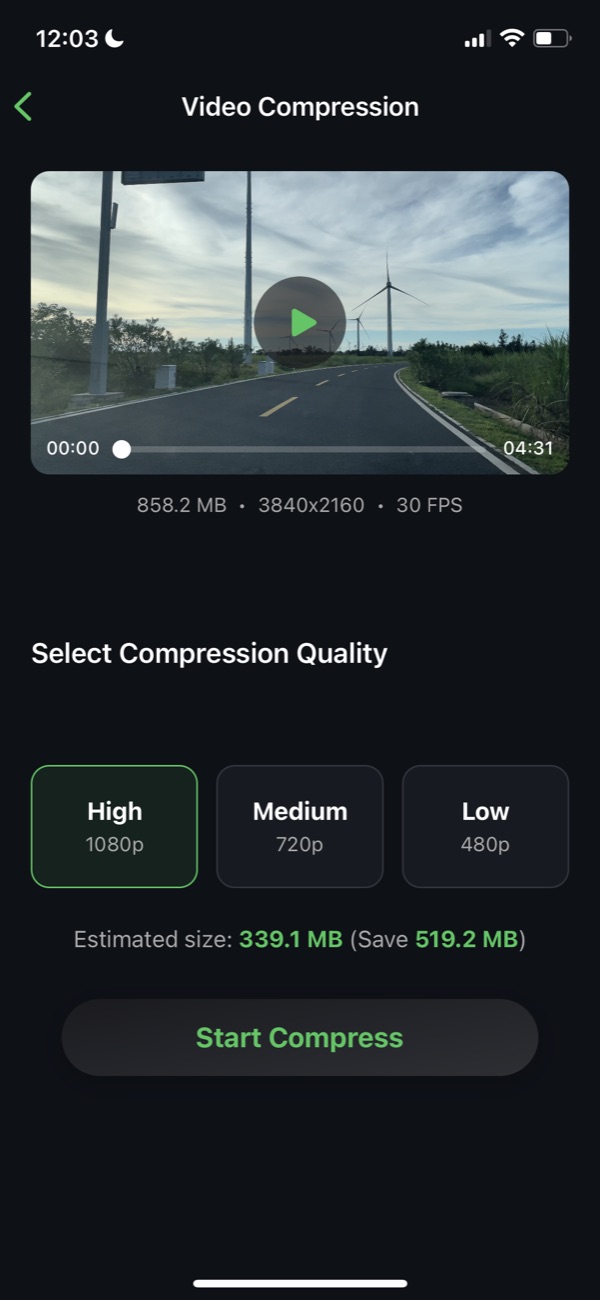
选择画质预设,或按 MB 调整目标体积,让视频更适合分享。发送前请核对实际导出大小。
按时长切分,或分成相等的几段。导出前查看每段的时长和预计体积。
选择视频、拖动排序,再导出合并后的视频。兼容的片段可使用更快的合并方式。
打开 Videoslim,从相册选择需要压缩的视频。
选择预设,或调整自定义目标体积。目标越小,可能损失的画面细节越多。
压缩后对比效果,保存导出文件。发送前检查实际体积是否满足接收平台的限制。
FAQ
Videoslim 支持按 MB 设置目标体积。如果上传限制是 25 MB,建议适当留出余量,并核对实际导出文件。最终体积和画质取决于原视频及压缩设置,不保证精确等于 25 MB。
减小体积可能会损失画面细节。如果更重视清晰度,可以选择较高画质预设。替换或删除原视频前先检查效果,合适的设置取决于视频时长和内容。
视频压缩、分割与合并在 iPhone 上完成。这描述的是媒体处理方式,并不代表应用完全不处理其他数据;广告或诊断服务可能涉及其他信息,详情请查看隐私政策和商店隐私披露。
可以。按时长或等分方式切分视频,也可以按选择的顺序合并多个片段。导出耗时取决于素材和设备。
Videoslim 可免费下载,并提供 App 内购买。付费选项包括订阅和终身购买。具体功能、免费使用限制与当地价格,请以应用内当前展示为准。
当前商店页面要求 iOS 16 或更高版本,并列明支持 MP4、MOV、H.264、HEVC、HD 和 4K。处理耗时和效果会随原始文件及设备而变化。
隐私政策 · 在 App Store 查看当前版本、价格与隐私信息
产品信息核对日期:
Videoslim
设置目标体积、留出余量,并在上传前检查实际导出文件。
Videoslim
按时长或等分方式拆分录像,并在分享前检查每个片段。
VIDEOSLIM
在 iPhone 上用 Videoslim 压缩、分割与合并视频。
在 App Store 下载