 freoza.
从「下载项」选中视频
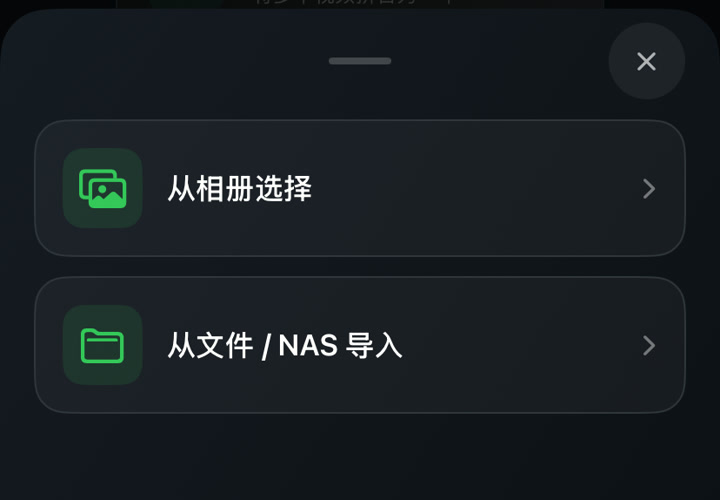
- 打开 Videoslim,在首页点「视频压缩」,再点「从文件 / NAS 导入」。
- 在文件选择器中点「浏览」,打开存放视频的文件夹。Safari 下载的视频通常在「下载项」,具体位于 iCloud 云盘还是「我的 iPhone」,取决于 Safari 的下载设置。
- 点选视频。出现压缩界面后,看一眼预览画面和时长,确认选中了要发送的原片。
设定目标大小,保存压缩副本
- 点「自定义」,拖动「目标大小」滑块。如果接收方限制为 25 MB,可以先试 22 MB,给导出结果留一点余量。
- 点「开始压缩」。完成后核对结果页显示的实际大小,播放几秒,检查画面和声音。
- 把新视频保存到相册,原片仍在原文件夹。如果上传表单要求从「文件」选择附件,在「照片」中打开新视频,点分享,再选「存储到『文件』」。
视频在 NAS 上,怎么选?
先打开 iPhone 自带的「文件」App,在「浏览」里点右上角的更多按钮(…),选择「连接服务器」。输入 NAS 的 SMB 地址,用有共享文件夹读取权限的账号登录,确认能在「文件」里打开该文件夹。
回到 Videoslim,点「视频压缩」→「从文件 / NAS 导入」,在共享文件夹中选中原片。应用直接读取原位置的视频。压缩完成前请保持 NAS 连接,并给 iPhone 留出保存成片的空间。
来源与说明
由应用开发者编写,引用产品说明与相关官方资料。本文未声称进行新的设备性能或识别准确率实测。